
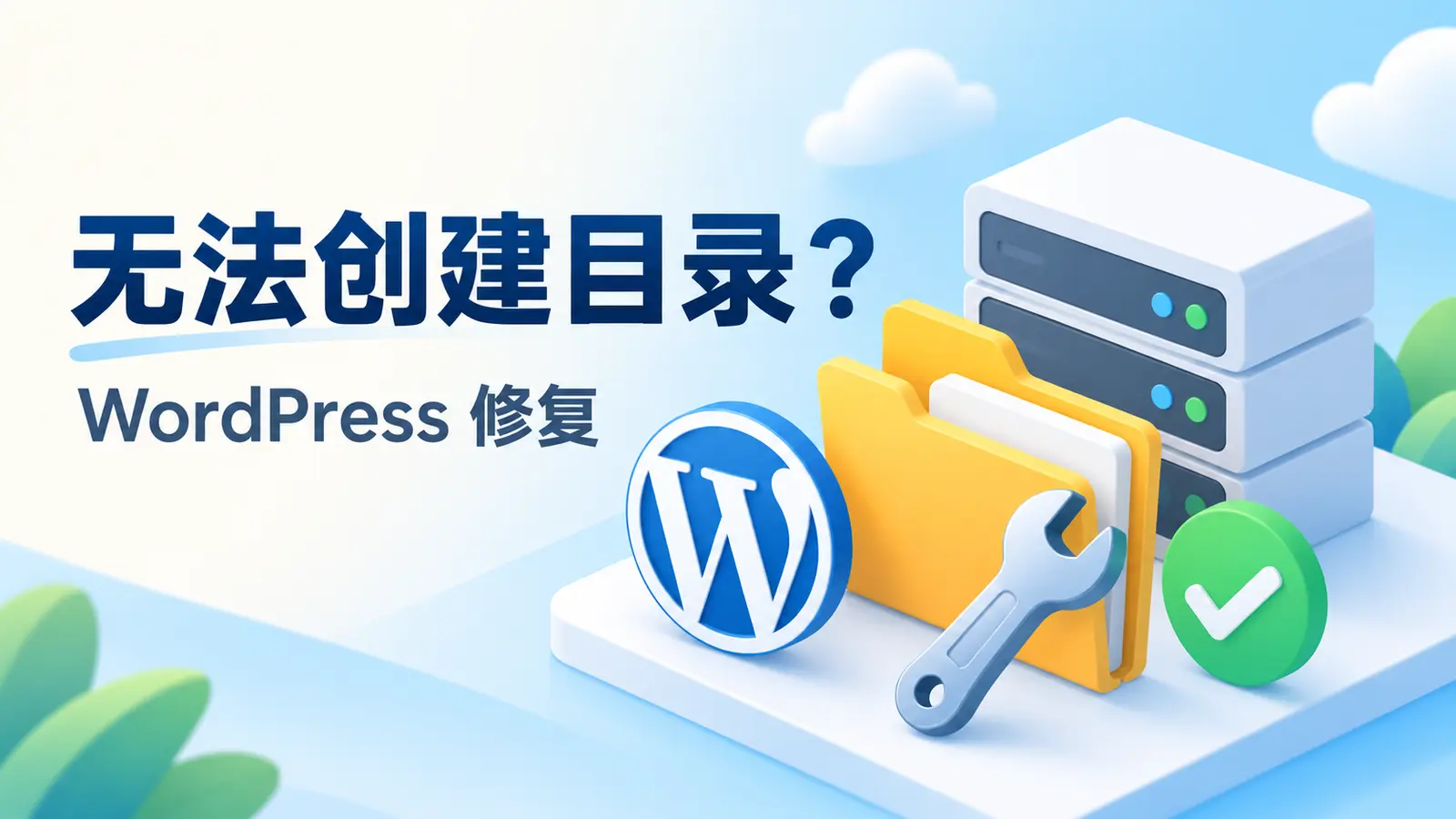
先说结论:WordPress 更新插件、主题或核心时提示“更新失败:无法创建目录(Could not create directory)”,通常不是安装包坏了,而是 PHP 进程对 wp-content、upgrade、plugins 或 themes 没有写权限;其次才是磁盘或 inode 已满、临时目录残留、文件系统只读,以及 SELinux 拦截。不要先把目录改成 777。正确做法是先确认写入者,再修复属主和最小必要权限。
下面是一套从判断原因、修复到验证的完整闭环。适用于自建 Linux 服务器、VPS、宝塔面板、1Panel、Nginx/Apache、PHP-FPM 等常见环境。虚拟主机用户没有 SSH 权限时,可以把诊断结果交给主机商处理。
一、这个报错到底表示什么
WordPress 更新时会先把压缩包下载到临时位置,再解压到 wp-content/upgrade,最后把文件复制到目标插件、主题或核心目录。任一步骤无法新建文件夹,后台就可能显示“无法创建目录”。
WordPress 官方文件权限文档明确指出,WordPress 为启用更新等功能,需要能够写入 wp-content;不同主机的 PHP 运行用户可能不同,因此不存在一条可以盲目复制到所有服务器的 chown 命令。
二、先备份,再确认是哪一层出了问题
1. 备份数据库和 wp-content
至少保留数据库、wp-config.php 和 wp-content。如果站点正在接单,先进入维护窗口,避免修复期间恰好发生订单、库存或插件更新。
2. 看报错里写的是哪个路径
| 报错路径 | 优先检查 | 常见原因 |
|---|---|---|
wp-content/upgrade/插件名 |
wp-content/upgrade |
临时目录属主错误、残留文件、磁盘满 |
wp-content/plugins/插件名 |
wp-content/plugins |
目标目录不可写、旧目录由其他用户上传 |
wp-content/themes/主题名 |
wp-content/themes |
主题目录属主或权限不一致 |
wp-content/uploads/年/月 |
wp-content/uploads |
上传目录不可写、磁盘或 inode 已满 |
三、SSH 下按顺序执行这 7 步
以下命令假设你已经进入 WordPress 根目录,也就是能看到 wp-config.php 的目录。请先用 pwd 和 ls 确认位置,不要在不确定的目录执行递归命令。
第 1 步:确认磁盘和 inode 还有空间
df -h
df -i
Use% 接近 100% 时,先清理备份、日志、缓存或无用压缩包。磁盘容量没满但 inode 100%,说明小文件数量耗尽,WordPress 同样无法创建目录。此时反复改权限不会有任何作用。
第 2 步:确认文件系统不是只读
mount | grep ' / '
touch wp-content/.write-test && rm wp-content/.write-test
如果 touch 返回 Read-only file system,这是挂载或磁盘故障问题,不是 WordPress 权限问题。先检查系统日志和磁盘状态,修复文件系统后再继续。
第 3 步:找出 PHP/网页进程实际使用的用户
ps aux | egrep '(php-fpm|apache2|httpd|openlitespeed|lsphp)' | head -20常见用户可能是 www-data、nginx、apache、www,也可能是面板为每个网站创建的独立系统用户。共享主机或使用 suexec 的环境,PHP 通常以站点所有者身份运行。不要看见教程写 www-data 就照抄。
第 4 步:检查出错目录的属主、属组和权限
ls -ld . wp-content wp-content/upgrade wp-content/plugins wp-content/themes wp-content/uploads
namei -l wp-content/upgrade
namei -l 会把路径的每一级权限拆开,特别适合发现“最外层目录可写,但父目录没有执行权限”的情况。若某个目录不存在,先不要慌,WordPress 本来就会在更新时创建 upgrade。
第 5 步:只修复需要写入的目录属主
假设你的站点运行用户确实是 www-data,属组也是 www-data,可以把命令中的用户名替换为你刚刚确认的真实值:
sudo chown -R www-data:www-data wp-content如果部署流程要求代码由 SSH 用户所有、PHP 只通过共享组写入,则应采用“站点用户 + Web 共享组”的方式,例如:
sudo chown -R deploy:www-data wp-content
sudo find wp-content -type d -exec chmod 775 {} \;
sudo find wp-content -type f -exec chmod 664 {} \;
这两种模型二选一,不要混用。WordPress 官方也强调,文件应该由实际管理账户或 WordPress 使用的账户/组拥有;共享主机上不一定应该把所有文件交给 Web 服务器用户。
第 6 步:恢复常见的安全权限
单站点服务器且 PHP 以站点所有者运行时,常见基线是目录 755、文件 644:
sudo find wp-content -type d -exec chmod 755 {} \;
sudo find wp-content -type f -exec chmod 644 {} \;
如果使用共享组写入,则目录通常需要 775、文件 664。官方文档也给出 suexec 环境目录 755/750、文件 644/640 的常见方案,并明确警告不要把上传目录永久设置为 777。
第 7 步:清理失败更新留下的临时目录
先确认没有更新任务正在运行,再清理 upgrade 内的临时文件。不要删除整个 wp-content:
sudo find wp-content/upgrade -mindepth 1 -maxdepth 1 -print
sudo find wp-content/upgrade -mindepth 1 -maxdepth 1 -exec rm -rf -- {} +
如果 upgrade 不存在,可以创建并赋予与 wp-content 一致的属主:
sudo mkdir -p wp-content/upgrade
sudo chown www-data:www-data wp-content/upgrade
sudo chmod 755 wp-content/upgrade
四、仍然失败时,继续排查这 4 个边缘原因
1. SELinux 拒绝写入
CentOS、RHEL、Rocky Linux、AlmaLinux 等系统可能启用了 SELinux。文件权限看起来正确,却仍被安全上下文拦截时,先查看:
getenforce
sudo ausearch -m avc -c httpd --start recent
不要为了省事永久关闭 SELinux。应根据日志修复目录安全上下文或对应策略。WordPress 官方文档也提醒,SELinux 拒绝写入时,表象很像普通权限错误。
2. PHP 临时目录不可写
php -i | grep upload_tmp_dir
php -i | grep sys_temp_dir
如果临时目录不存在、磁盘满或 PHP-FPM 无权写入,安装包甚至无法完成上传与解压。修改 PHP 配置后记得重载对应的 PHP-FPM 服务。
3. wp-config.php 强制了错误的临时目录
grep -n "WP_TEMP_DIR" wp-config.php如果路径已经迁移或目录被删除,应改成真实、可写且不对公网暴露的位置。
4. 插件或主题目录来自另一个部署用户
通过 FTP、Git、面板文件管理器和后台安装混合部署,很容易让不同目录归属不同用户。只改 wp-content 顶层权限不够,要检查实际报错的插件或主题目录。
五、修复后怎么验证才算完成
- 在 WordPress 后台重试更新,确认不再出现“无法创建目录”。
- 执行
ls -ld检查新生成目录的属主,确保不会下一次又由错误用户创建。 - 打开前台、登录后台、上传一张测试图片,确认页面、登录和媒体上传均正常。
- 如果改过 PHP-FPM、Nginx、Apache 或 SELinux,检查错误日志中没有新的 permission denied。
- 删除测试文件并开启自动备份,再恢复更新计划。
六、最常见的错误做法
- 整站 chmod -R 777:会把所有用户和进程都变成可写,等于用安全风险掩盖属主错误。
- 整站 chown 给 www-data:在共享主机、面板隔离用户或 Git 部署环境中,可能破坏后续发布和隔离机制。
- 只清缓存:缓存不会修复写权限、磁盘或 SELinux。
- 反复点击更新:会留下更多临时目录,甚至把站点卡在维护模式。
- 没看磁盘就改权限:inode 用尽时,权限再宽也创建不了新目录。
如果你希望把 WordPress 部署、备份、更新和服务器维护集中在一套流程中,可以先查看 SHOPAGG 视频课程,按站点管理的完整顺序操作,而不是遇到一个报错就临时搜索一条命令。
作者:庄朋龙,SHOPAGG 官方博客编辑。本文命令以常见 Linux 服务器为例;涉及生产站点权限和属主调整时,请先确认实际运行用户并保留可恢复备份。资料核对日期:2026年10月3日。