
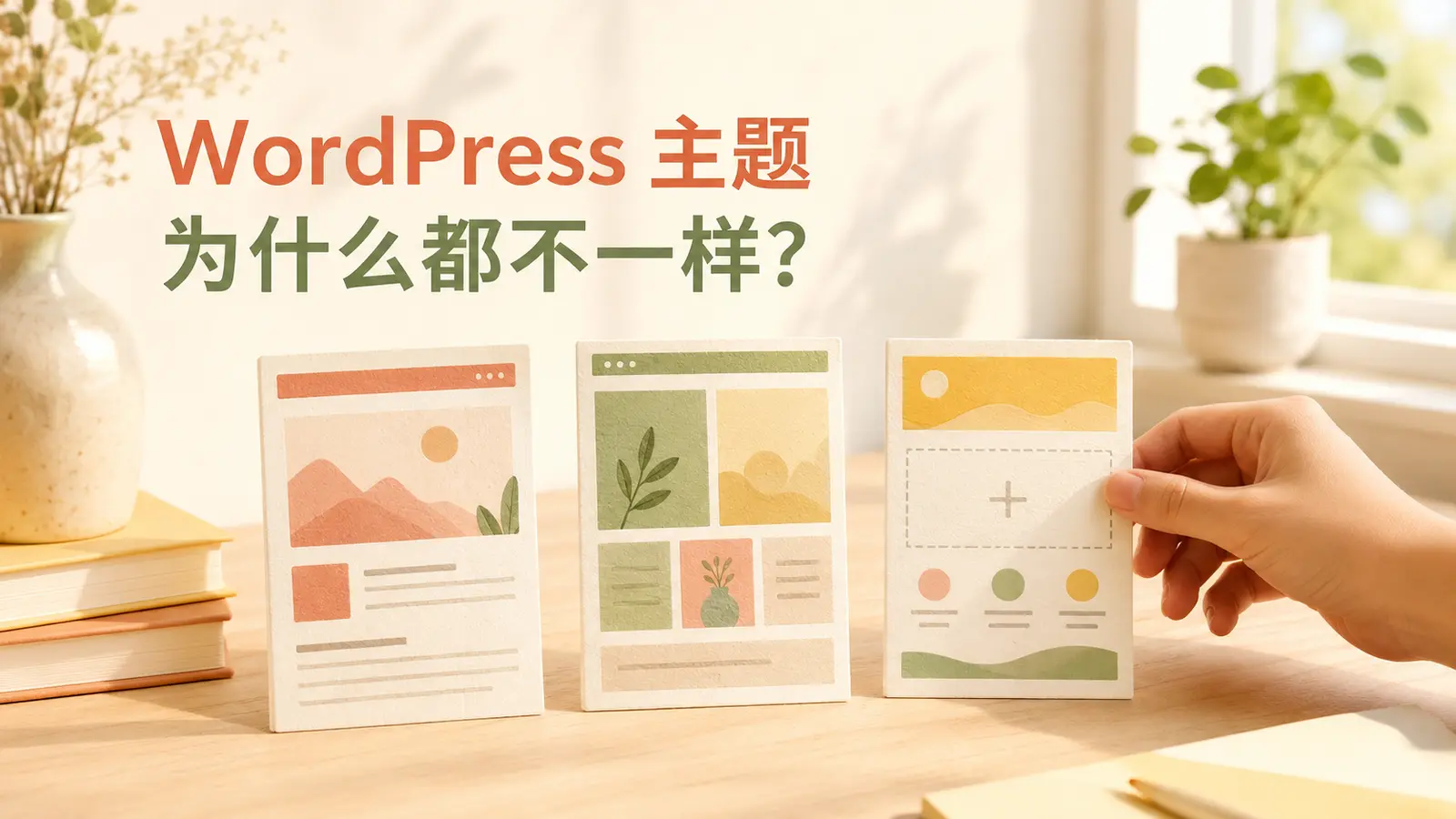
很多新手第一次换 WordPress 主题,都会冒出同一个疑问:明明都是 WordPress,为什么这个主题要去“外观 → 自定义”里修改,另一个主题却要打开“外观 → 编辑器”,还有一些主题安装后又让我装 Elementor、导入模板、设置首页?
先说答案:WordPress 只规定了主题运行的基本规则,并没有规定所有主题必须做成同一套操作界面。主题开发者可以选择不同的技术路线、编辑器和功能结构,所以每个 WordPress 主题的使用方法不一样,并不是你不会用,也不一定是主题有问题。
WordPress 是底座,主题是不同厂商设计的“装修系统”
你可以把 WordPress 理解成一套毛坯房的基础设施:文章、页面、用户、媒体库、评论和权限系统都已经准备好了。主题负责决定网站长什么样,包括页头、页脚、字体、颜色、文章列表、产品页面以及不同设备上的排版。
问题就在这里:有人做简装房,有人做全屋智能,还有人顺手把沙发、冰箱和咖啡机一起塞进来。虽然大家都叫“WordPress 主题”,内部结构可能完全不是一回事。
WordPress 官方的主题开发手册目前把主题大体分成区块主题和经典主题。仅这一处分叉,就足以让后台操作出现明显差异。
第一种差异:经典主题和区块主题,本来就是两套玩法
经典主题:主要在“自定义”、菜单和小工具里设置
经典主题通常使用 PHP 模板、CSS 和 JavaScript 构建。它们常见的设置入口包括:
- 外观 → 自定义
- 外观 → 菜单
- 外观 → 小工具
- 主题自带的设置面板
有些经典主题非常克制,只提供颜色、Logo 和版式设置;有些则自带几十页选项。官方文档也明确说明,经典主题通常依赖 PHP 模板,并会使用菜单、小工具和 Customizer 等传统功能。也就是说,同为经典主题,开发者愿意开放多少设置,完全可能不同。
区块主题:页头、页脚和模板都能用区块编辑
区块主题走的是另一条路线。启用之后,通常从“外观 → 编辑器”进入站点编辑器,在里面管理导航、样式、页面模板和模板部件。页头和页脚不再只是主题文件里写死的区域,而是可以像编辑文章一样用区块调整。
根据WordPress 官方区块主题说明,区块主题允许用户编辑网站的各个部分;经典主题则不能直接使用完整的站点编辑器。所以你在教程里看到“点击外观 → 编辑器”,自己的后台却找不到,很可能不是 WordPress 少了功能,而是你用的主题类型不同。
第二种差异:有的主题靠 WordPress 编辑器,有的主题靠页面构建器
除了 WordPress 自带的区块编辑器,市场上还有 Elementor、Bricks、Beaver Builder、Divi 等页面构建方式。有些主题只是“兼容”页面构建器,有些主题却几乎把整套装修流程都绑定在某个构建器上。
于是,同样是修改首页横幅,操作路径可能变成三种:
- 直接编辑“首页”这个页面;
- 进入站点编辑器,修改“首页模板”;
- 点击“使用 Elementor 编辑”,在可视化画布里修改。
这三种方法都能做出网站,但内容保存的位置、能用的模块、响应式设置和后期迁移难度并不相同。新手最容易犯的错,是拿着 A 主题的教程去操作 B 主题,然后怀疑自己的后台坏了。其实不是后台坏了,是地图拿错了。
第三种差异:主题开发者会加入自己的设置面板
WordPress 提供的是基础能力,但主题开发者为了做出差异化,往往会增加自己的控制面板,例如:
- 页头与页脚生成器;
- 全局字体、颜色和间距;
- 博客列表与文章详情布局;
- 移动端菜单和侧边栏;
- WooCommerce 商品页样式;
- 性能、脚本加载和自定义代码选项。
这些功能并没有统一的名称和位置。有的主题把设置放进“自定义”,有的放在独立菜单,有的塞进站点编辑器,还有的只有购买专业版才能看到。主题做得越“全能”,它自己的操作逻辑通常就越重。
第四种差异:演示网站不一定属于主题本身
不少新手安装主题之后会失望:演示站明明很漂亮,为什么自己启用后只有一个空荡荡的博客?
因为演示站通常是“主题 + 插件 + 示例内容 + 图片 + 菜单 + 首页设置”的组合效果。主题只负责样式和模板,演示页面可能由页面构建器制作,表单可能来自表单插件,商城功能来自 WooCommerce,轮播图又可能来自另一个插件。
所谓“一键导入演示站”,本质上是把这套组合配置复制给你。没有导入演示数据,或者缺少主题要求的配套插件,网站自然不会自动长出演示站的样子。
第五种差异:每个主题预设的模板和区块也不一样
即使两个主题都是区块主题,它们提供的模板、模板部件、样板和全局样式也可能不同。一个主题可能准备了十几套首页样板,另一个只提供最基础的文章列表。
WordPress 官方主题结构文档说明,主题可以包含模板、模板部件、样板和样式变体。开发者如何组织这些内容,会直接决定用户看到哪些入口、能拖动哪些模块,以及修改一个模板会影响多少页面。
特别要注意:修改“页面内容”和修改“页面模板”不是一回事。前者通常只影响当前页面,后者可能影响所有使用该模板的页面。官方的模板编辑器说明也提醒,模板修改会应用到使用该模板的文章或页面。新手动手前先看清自己正在编辑的是“页面”还是“模板”,能少制造很多惊喜。
新手应该怎样快速看懂一个 WordPress 主题?
不要一上来就在后台到处点。先按下面的顺序判断,通常几分钟就能摸清路线。
- 看“外观”菜单:有“编辑器”,大概率是区块主题;有“自定义、菜单、小工具”,通常是经典主题或混合主题。
- 编辑一个页面:看看使用的是原生区块编辑器,还是 Elementor 等页面构建器。
- 检查主题说明:确认是否要求安装配套插件、导入演示数据或设置静态首页。
- 区分内容和模板:改文字图片去编辑页面,改全站页头页脚则去主题设置或站点编辑器。
- 先在测试站尝试:切换主题可能改变菜单、部件和模板显示,正式站不要拿来练手。
选择主题时,别只看演示图好不好看
演示图漂亮,只能证明开发者会做演示图。真正适合长期使用的主题,还要看更新频率、加载速度、移动端体验、插件兼容性、文档是否清楚,以及换掉主题后内容还能不能正常使用。
如果你完全不懂技术,优先选择操作入口少、文档完整、更新稳定的主题。不要为了几十种动画和上百个组件安装一套过度复杂的系统。网站是用来展示内容、获得询盘或完成交易的,不是拿后台选项数量参加比赛。
通过 SHOPAGG 搭建 WordPress 独立站时,也建议先确定业务类型,再选择配套主题和教程。跟着同一套主题教程操作,比在网上东拼一段、西抄一段省心得多。主题可以换,但每换一次都要重新熟悉装修逻辑;选一套适合自己的工具长期使用,才是成本最低的做法。
所以,每个 WordPress 主题使用方法不一样,根源并不神秘:主题类型不同、编辑器不同、配套插件不同、开发者设计思路也不同。真正需要学会的不是背下所有主题的按钮,而是先判断它属于哪套体系,再去找对应的操作入口。