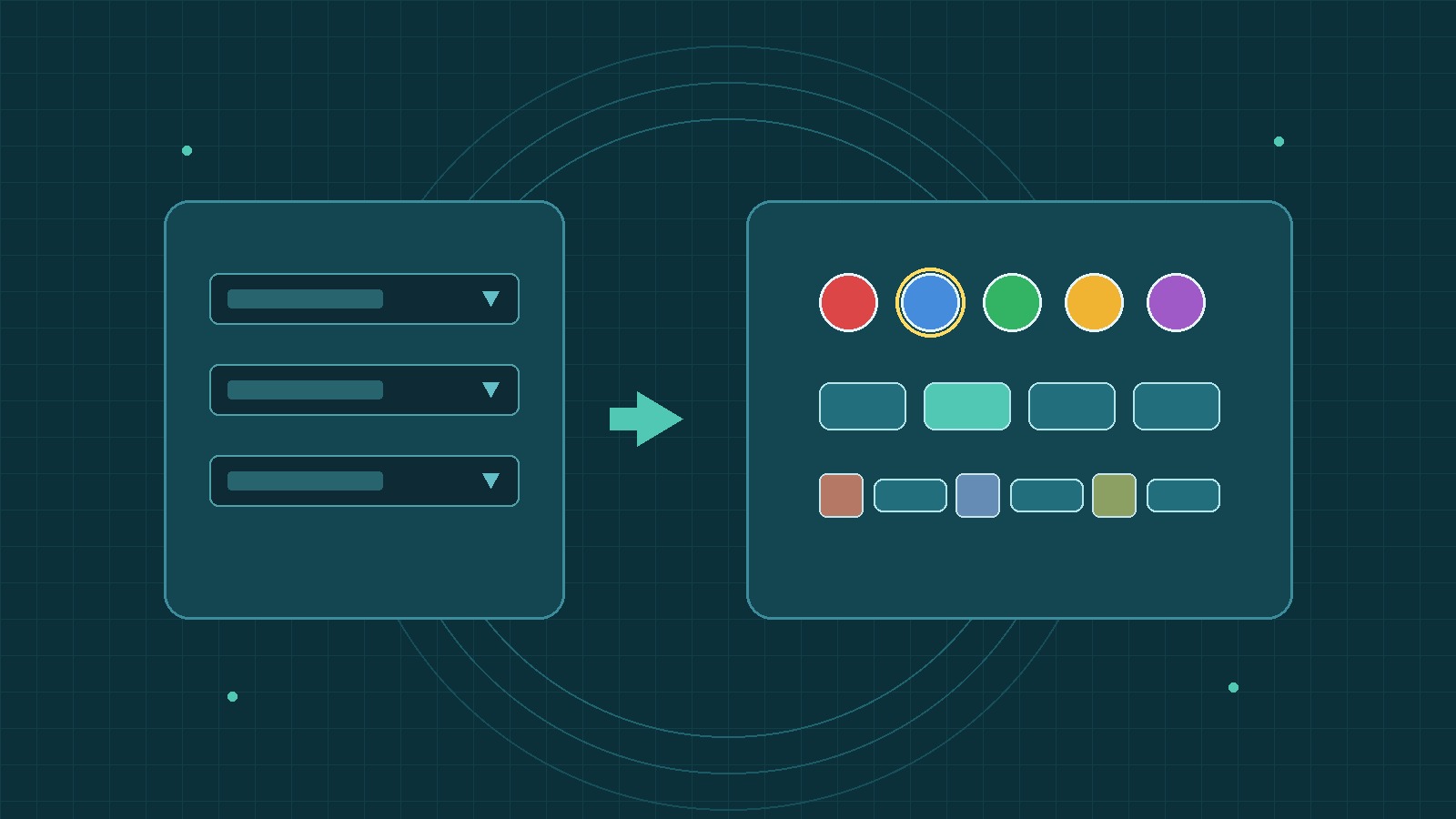


摘要: 本教程将详细介绍如何在ShopAgg平台部署的WordPress/WooCommerce网站后台,自定义产品详情页中“产品相册”(Product Gallery)的图片排列方式。通过简单的设置,您可以选择多种布局,优化用户浏览体验。
引言
独立站的产品相册布局会影响转化率吗?会!大图+双列缩略图布局更利于用户聚焦主图。产品相册是展示商品细节的重要部分。一个清晰、美观的相册布局不仅能提升品牌形象,还能帮助客户更好地了解产品。ShopAgg的主题为用户提供了丰富的相册排列选项,让您无需代码即可轻松实现个性化设计。
操作步骤详解:
- 登录网站后台:
- 访问
shopagg.cn并登录您的ShopAgg账户。 - 进入“我的网站”管理页面,点击“查看详情”,使用提供的后台信息登录WordPress网站后台。
- 访问
- 进入主题设置:
- 在WordPress后台左侧菜单栏,找到并点击 “主题设置 (Theme Settings)”。
- 找到产品相册设置:
- 在“主题设置”中,找到 “产品详情 (Product Details)” 相关选项。
- 点击 “相册 (Gallery)” 或类似命名的子选项。
- 选择相册布局:
- 在此页面,您会看到多个预设的相册排列布局。常见的有:
- 缩略图在下方 (Thumbnails Below): 主图占据大部分空间,所有缩略图整齐排列在主图下方。这是最常见和推荐的布局之一。
- 两排布局 (Two Rows): 主图占据上方或左侧,其余缩略图以两行形式排列在下方或右侧。
- 其他布局: 可能还包括三排、网格等更多样式。
- 从列表中选择您想要的布局。
- 在此页面,您会看到多个预设的相册排列布局。常见的有:
- 保存设置:
- 选择好布局后,点击页面底部的 “保存更改 (Save Changes)” 按钮。
- 验证效果:
- 返回网站前台,刷新页面。
- 打开任意一个已上传多张图片的产品详情页,查看相册的排列是否已按您的选择更新。
小贴士:
- 探索更多选项: 页面上可能有“?”图标,点击可查看每个设置的具体说明。
- 保持简洁: 选择布局时,优先考虑用户体验。避免过于复杂的布局,确保用户能快速、直观地浏览产品图片。
- 测试不同设备: 建议在手机和电脑上都测试一下效果,确保在不同屏幕尺寸下都能良好显示。
结语
通过以上几步,您就可以轻松地为ShopAgg独立站上的产品相册设置理想的排列方式。利用这个功能,让您的商品展示更加专业和吸引人,助力提升转化率。持续关注我们的系列教程,获取更多实用技巧!